Instalează din Google Play
Deschide Google Play pe telefonul tău și caută „Meritoo Părinte", sau accesează direct: Meritoo Părinte pe Google Play. Apasă Instalează.
Deschide aplicația Meritoo Părinte
Găsește iconița Meritoo în lista de aplicații și deschide-o.
Creează un cont nou
Introdu numele tău, adresa de email și o parolă. Acesta va fi contul tău de părinte — îl vei folosi pentru a aproba task-uri și a vedea activitatea copilului.
Adaugă profilul copilului
Mergi la meniul Copii din bara de jos → apasă butonul + → completează prenumele și vârsta copilului → apasă Salvează. Profilul va apărea în listă.
Generează codul de împerechere
Din profilul copilului, apasă butonul Cod împerechere. Vei vedea un cod de 6 cifre — poți să-l copiezi sau să trimiți direct linkul aplicației pe WhatsApp.
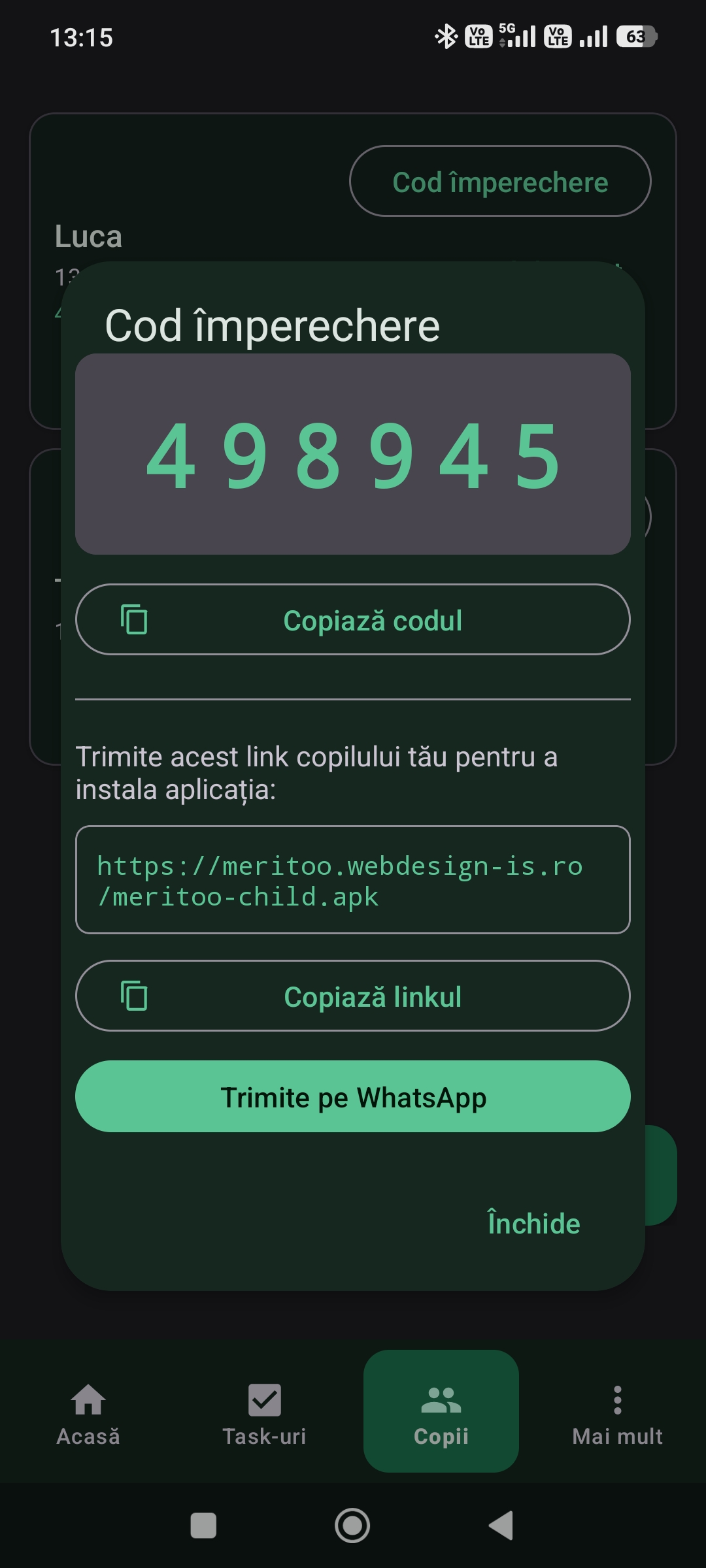
Meniu Copii → Cod împerechere
Instalează din Google Play
Pe telefonul copilului, deschide Google Play și caută „Meritoo Copil", sau accesează direct: Meritoo Copil pe Google Play. Apasă Instalează.
Deschide aplicația Meritoo Copil
Găsește iconița Meritoo în lista de aplicații și deschide-o.
Introdu codul de 6 cifre
La prima deschidere, aplicația îți cere codul primit în aplicația de părinte. Introdu cele 6 cifre și apasă Conectează-te. Cele două aplicații se sincronizează imediat.
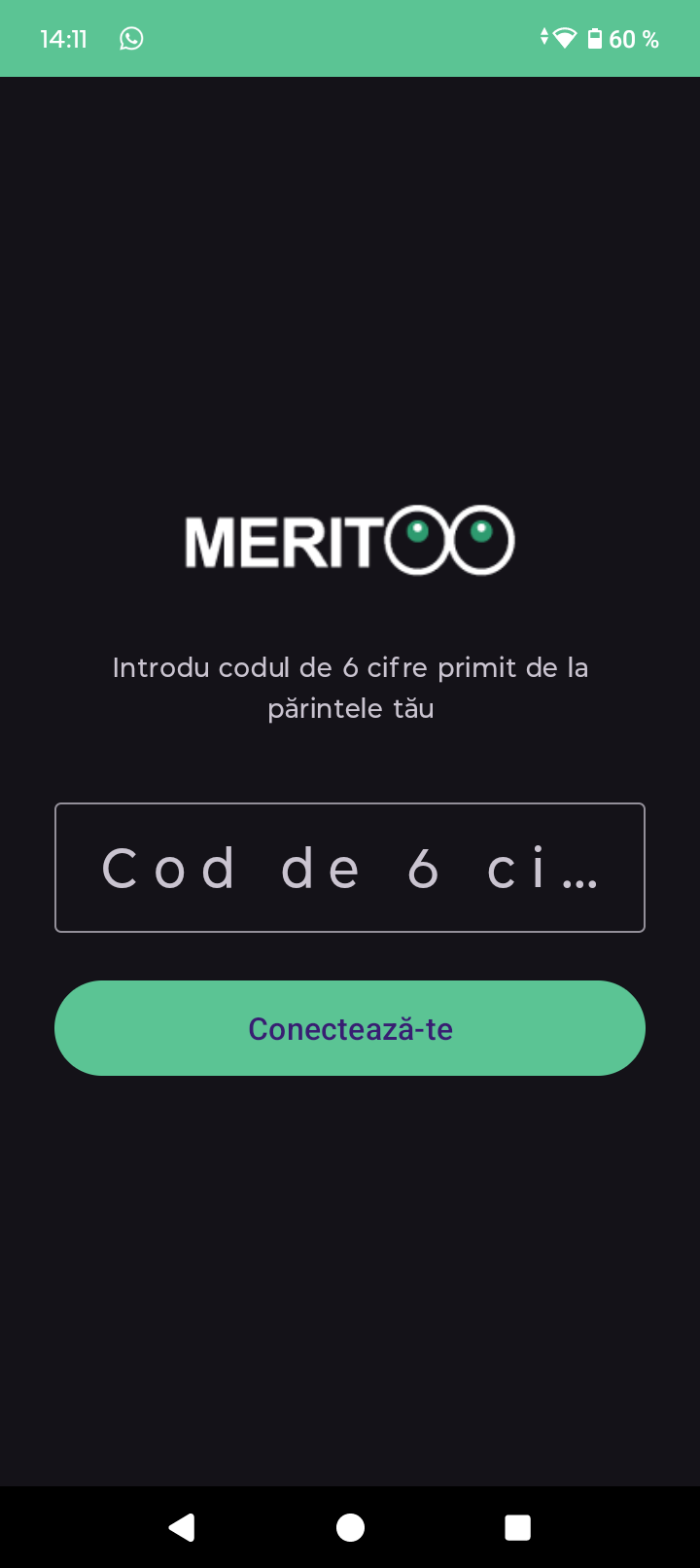
Introdu codul și conectează-te
Acordă cele 3 permisiuni
Aplicația le cere pe rând, fiecare cu explicație clară despre ce accesează și de ce. Acordă-le în ordinea în care apar:
Setări → Acces la date de utilizare → MeritooSetări → Accesibilitate → Aplicații descărcate → Meritoo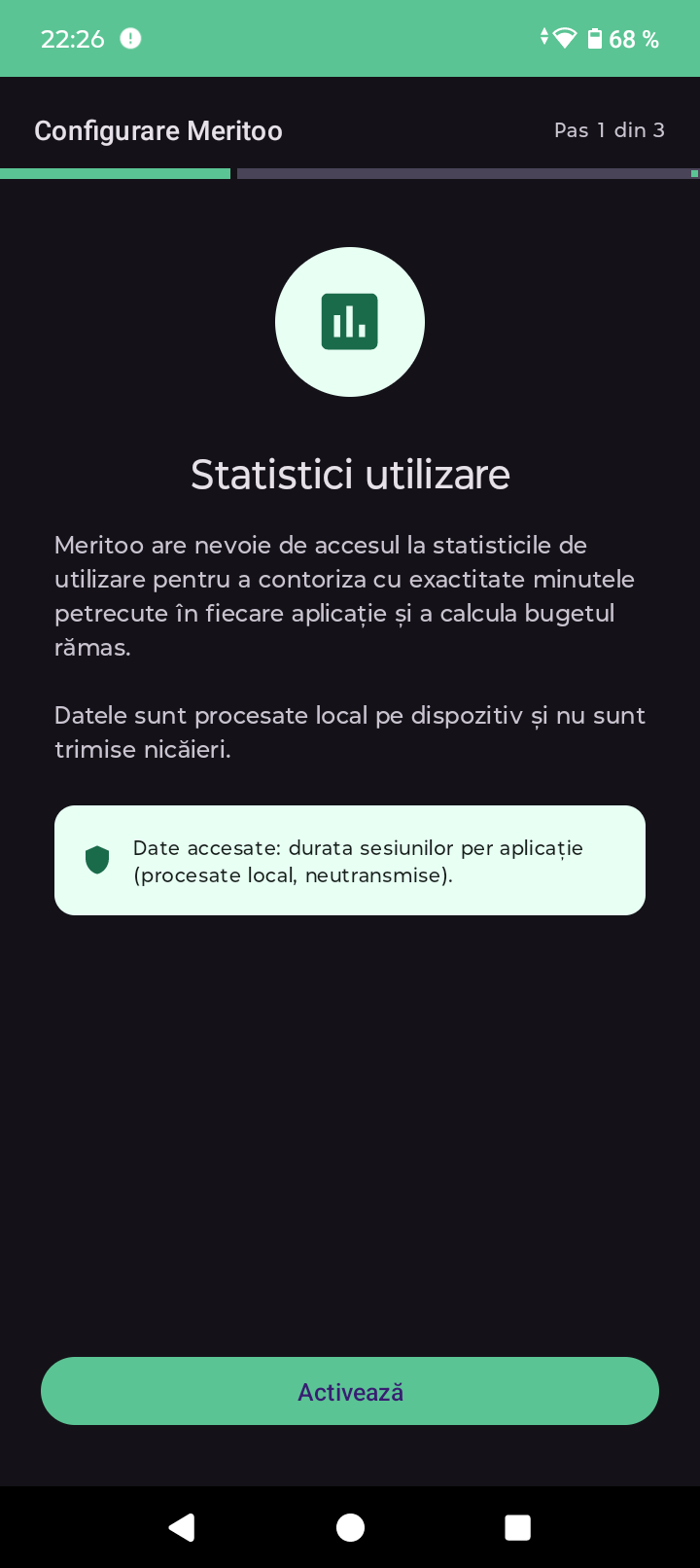
1. Statistici utilizare
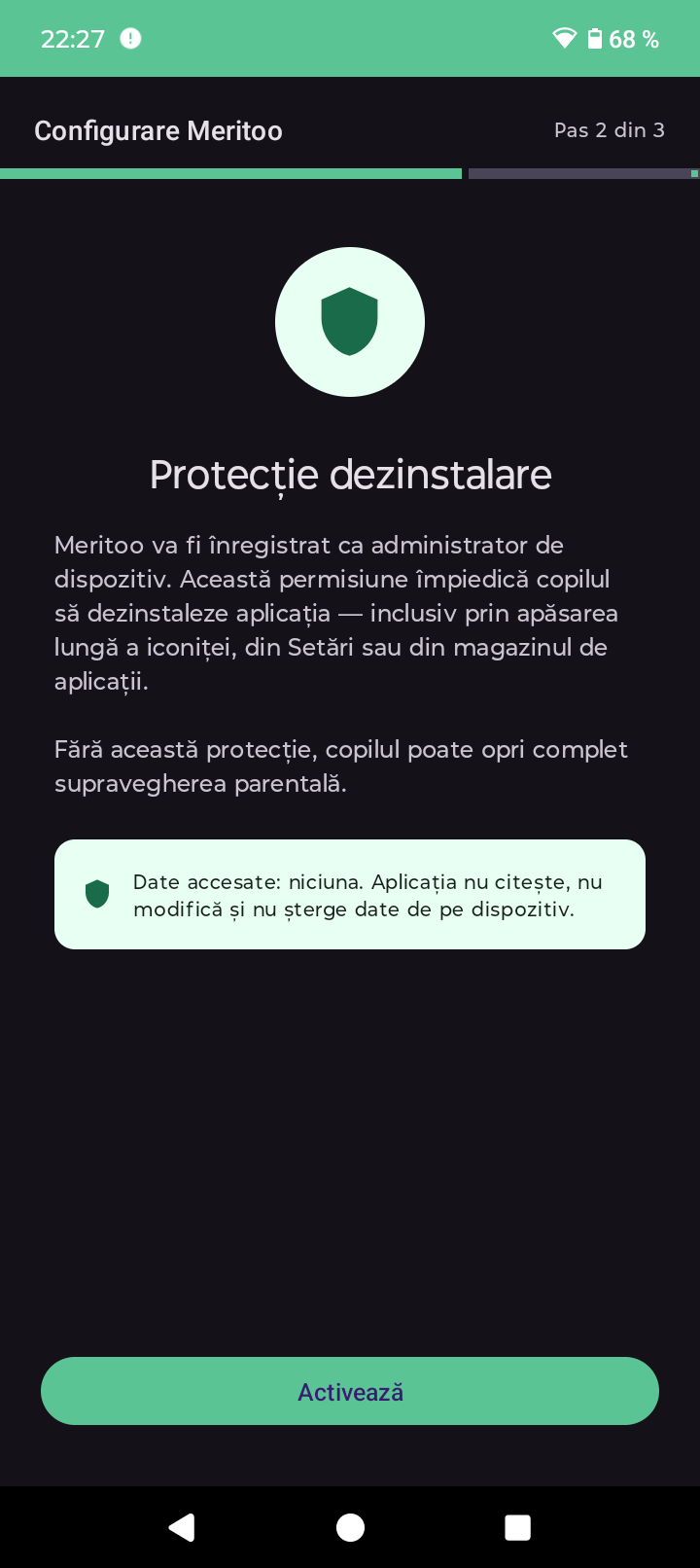
2. Protecție dezinstalare
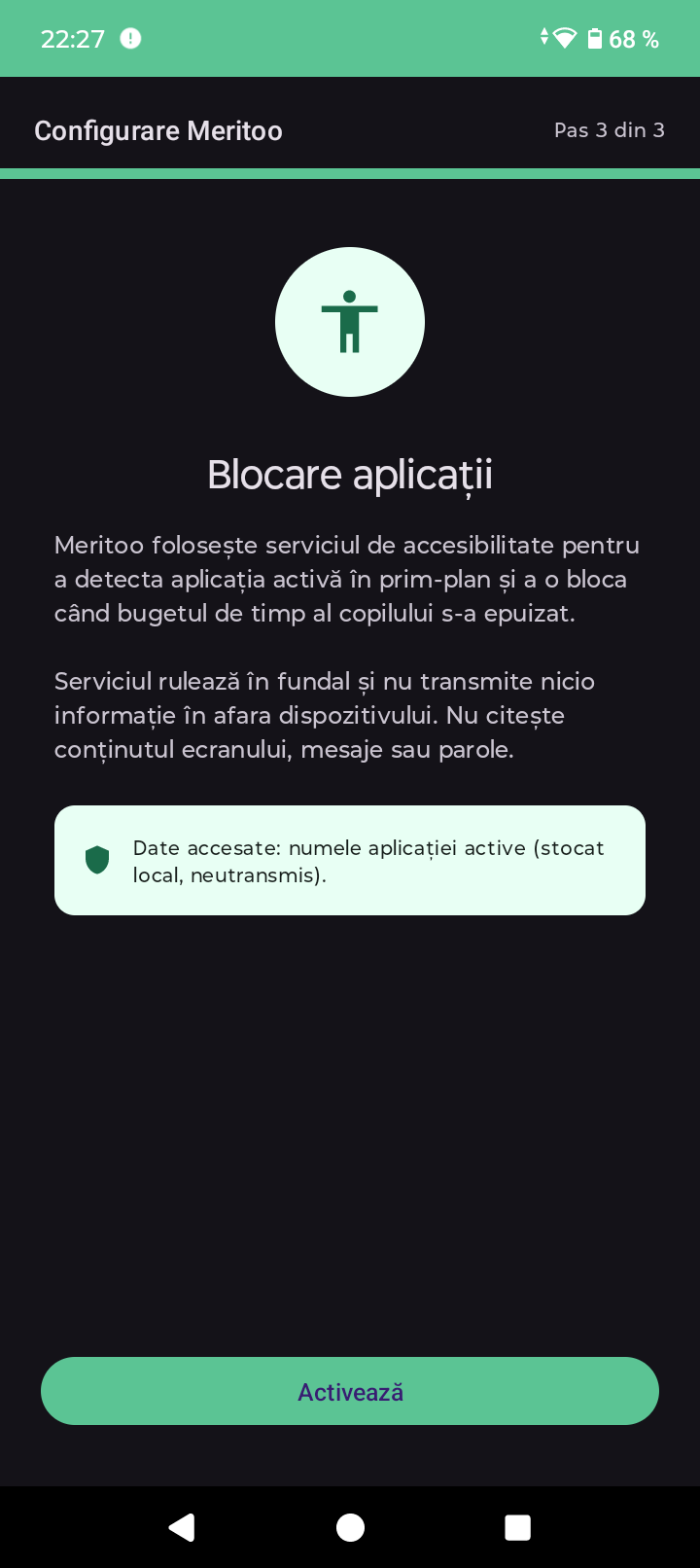
3. Blocare aplicații
Rar, pe telefoane Samsung sau Xiaomi apare „Setare restricționată"
- Apasă „Deschide setările aplicației" din Meritoo
- Apasă ⋮ (trei puncte, colțul dreapta sus)
- Selectează „Permiteți setările restricționate"
- Revino în Meritoo și apasă din nou Activează
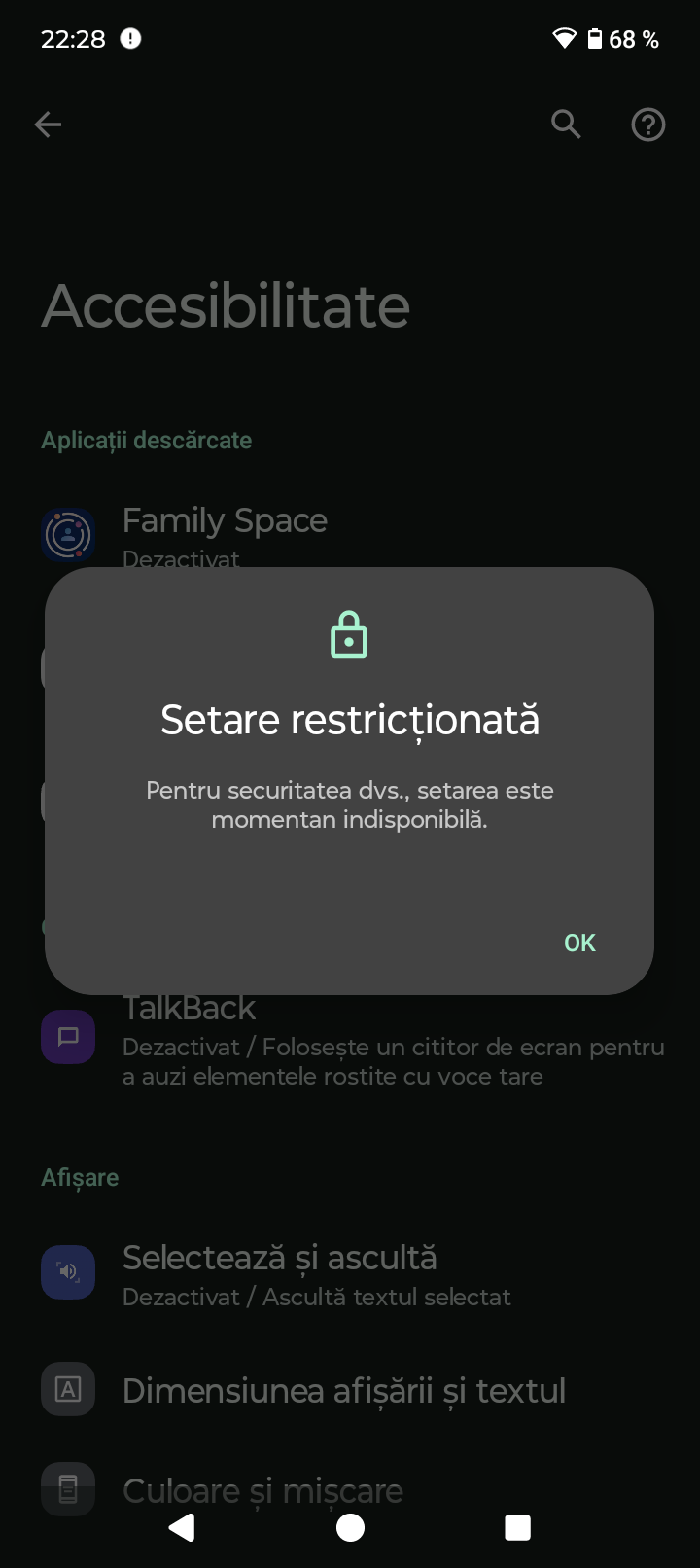
Mesajul de eroare
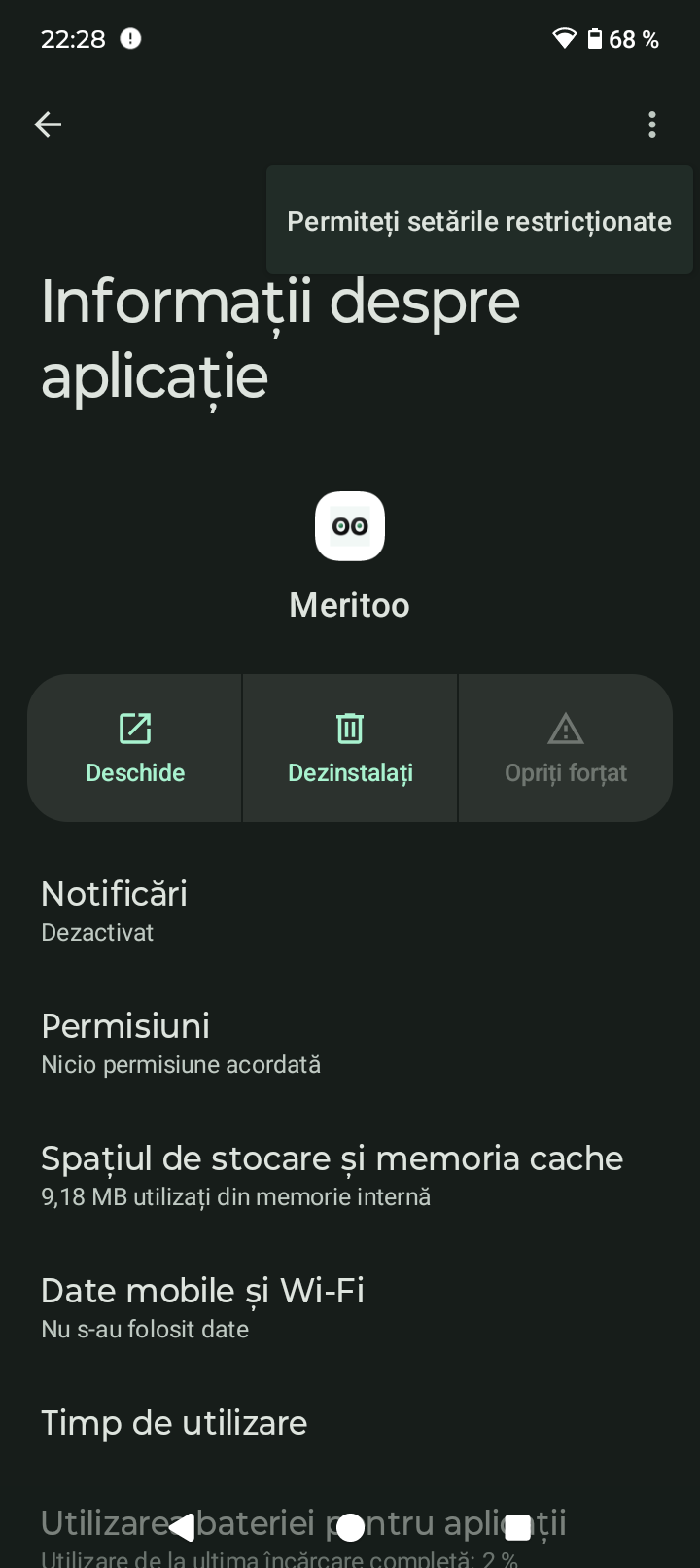
⋮ → Permite setări restricționate
Ecranul principal al copilului
Copilul vede câte minute a câștigat săptămâna aceasta prin task-uri și cât timp a folosit deja. Poate bifa oricând un task pentru a câștiga timp suplimentar.
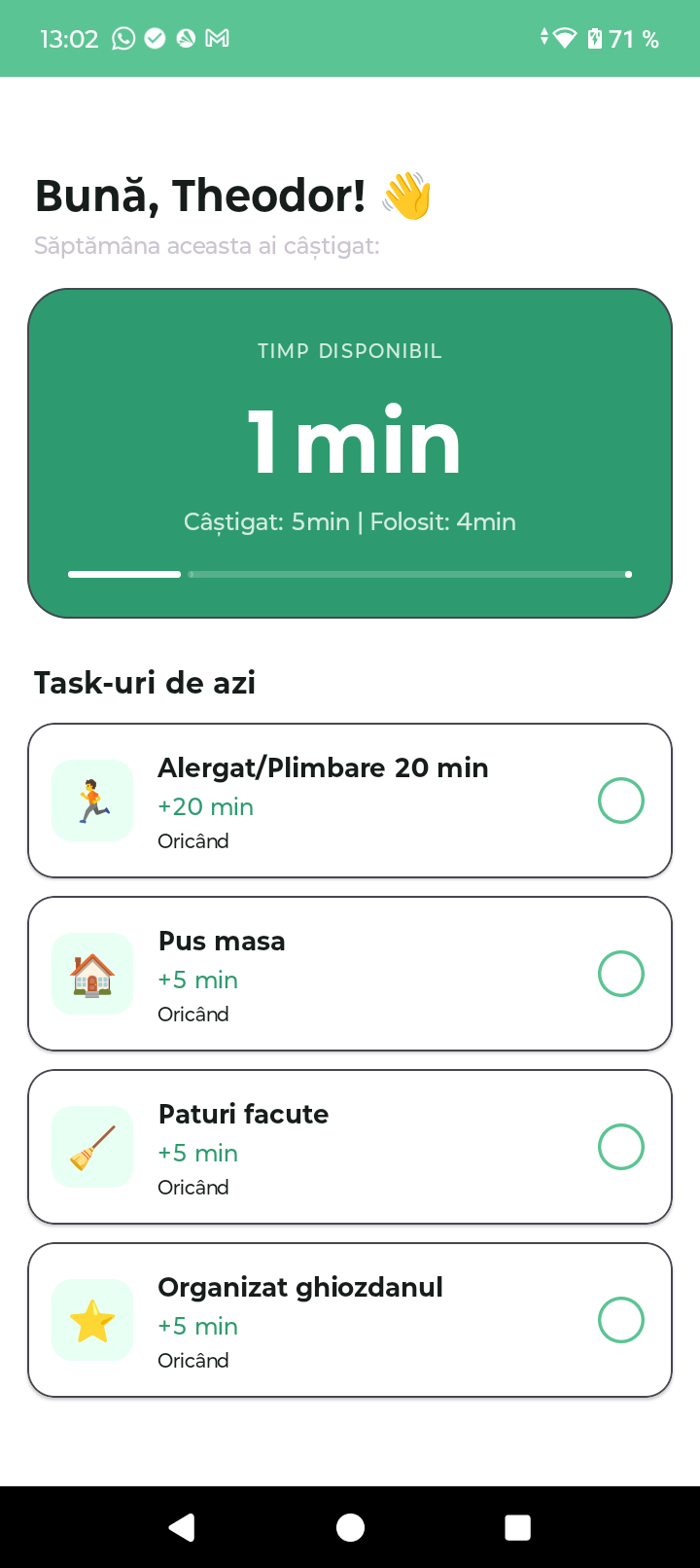
Ecranul principal
Completarea unui task cu poză
Când copilul bifează un task, poate face o poză opțional și o trimite spre aprobare. Tu primești notificare pe telefon și confirmi în câteva secunde.
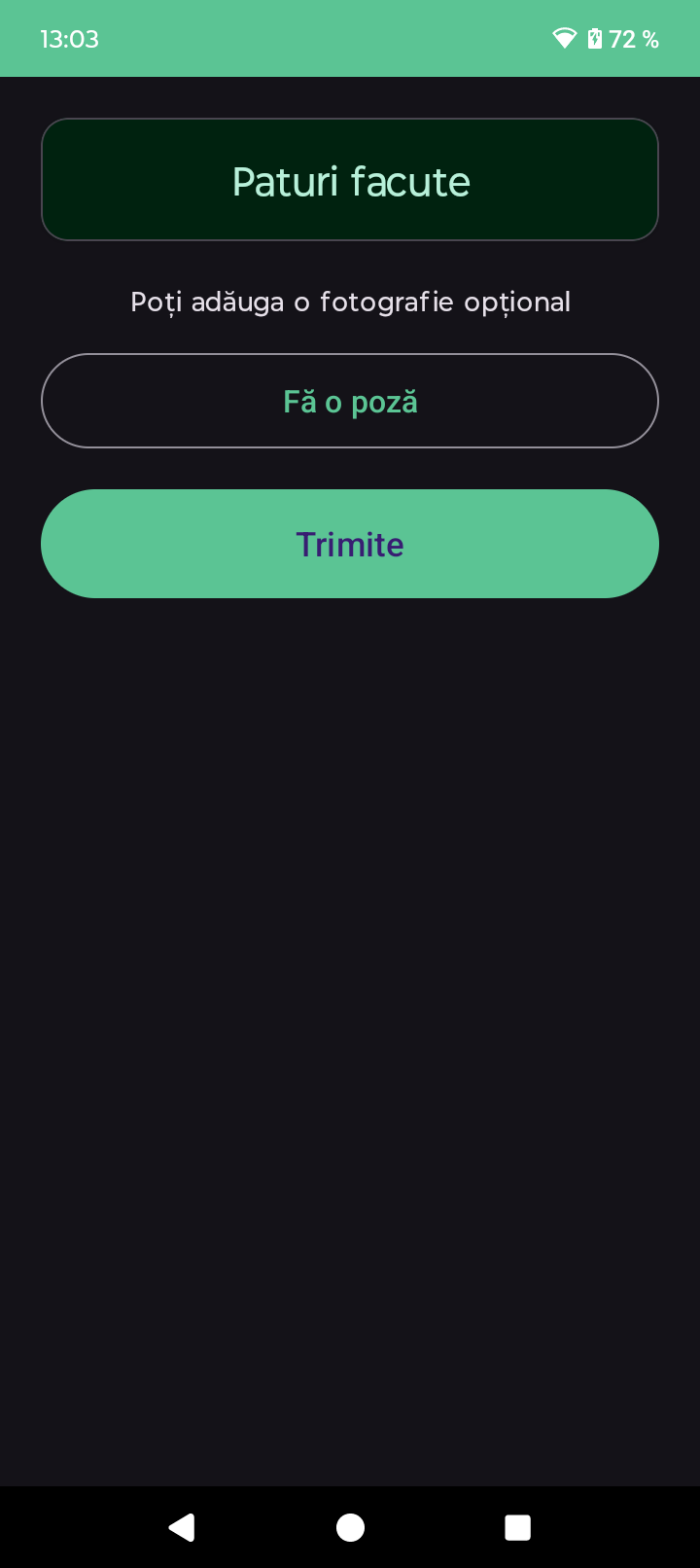
Trimitere task cu poză
Când bugetul s-a epuizat
Telefonul se blochează automat și copilul vede ecranul „Timpul a expirat!". Apasă „Câștigă timp" pentru a vedea task-urile disponibile. Apelurile rămân accesibile oricând.
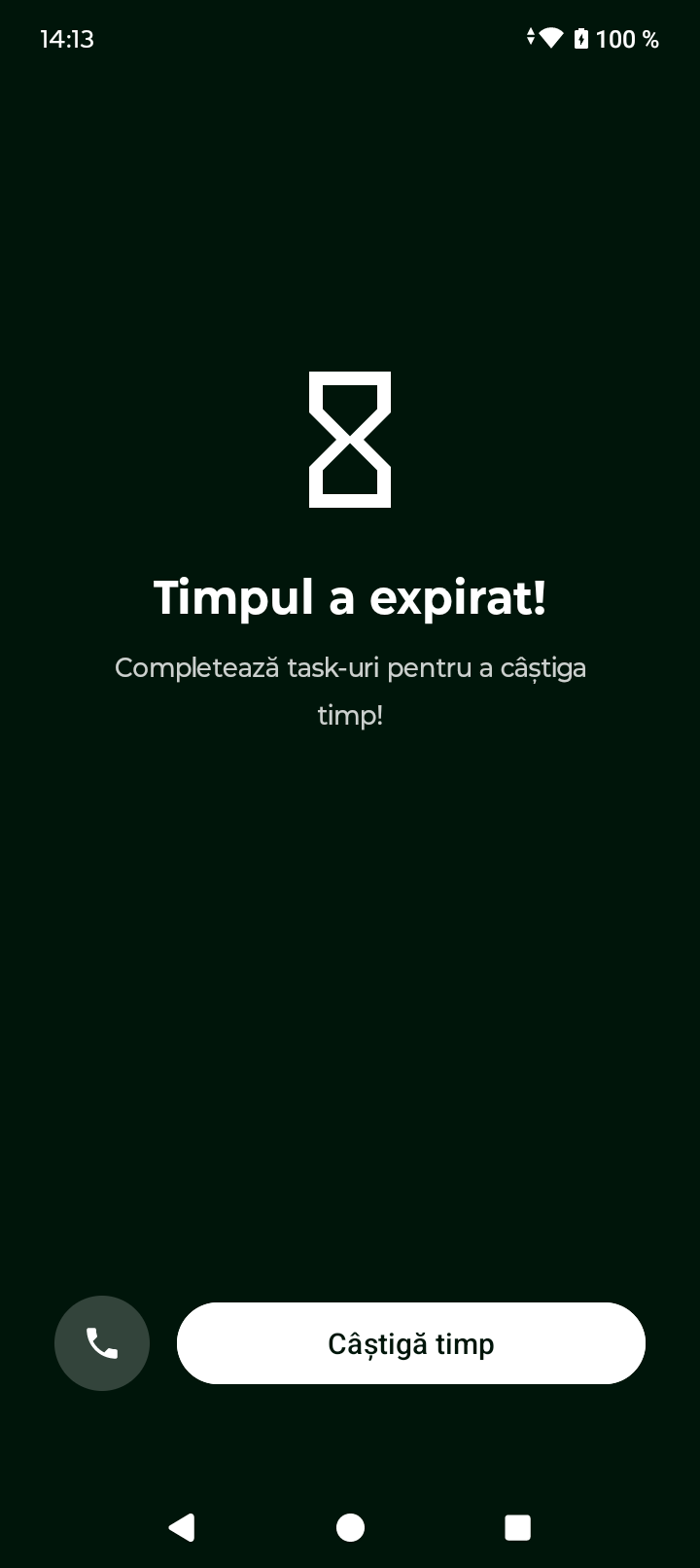
Ecran blocare
Totul e configurat. Mult succes!
Dacă întâmpini probleme la instalare, scrie-ne direct pe WhatsApp.
Scrie-ne pe WhatsApp